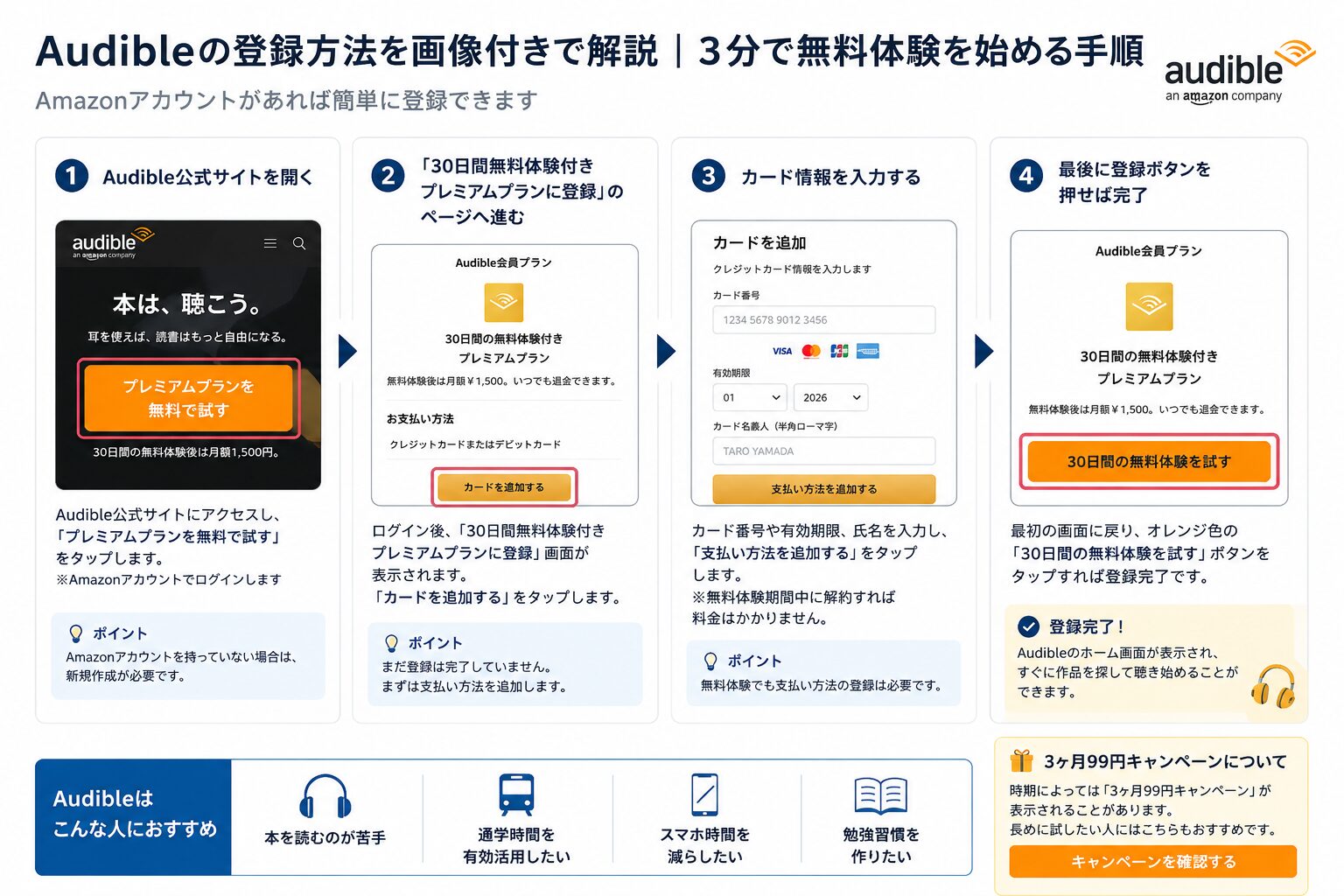
この記事では、Audibleの無料体験登録方法を画像付きで解説しています。 Amazonアカウント作成後の流れや、カード登録まで含めて3分程度で完了できます。
「Audible気になるけど、登録が面倒そう」と思って後回しにしていませんか? 僕も最初はそう思っていました。
ですが実際にやってみると、登録自体はかなり簡単でした。 迷ったのは「どこを押せばいいか」くらいです。
しかも無料体験があるので、合わなければいつでも解約もできます。 本を読むのが苦手な人でも始めやすいのがAudibleのかなり大きな特徴です。
Audible登録前に必要なもの
登録前に必要なものはかなり少ないです。 ほとんどの人はすでに揃っていると思います。
- Amazonアカウント
- スマホ
- 支払い方法(クレジットカードなど)
Amazonアカウントがある人なら、登録はかなりスムーズです。 僕も実際に数分で終わりました。
① Audible公式サイトを開く
まずはAudibleの公式サイトを開きます。 下のリンクからそのまま進めます。
公式サイトを開いたら、「プレミアムプランを無料で試す」というボタンを押します。
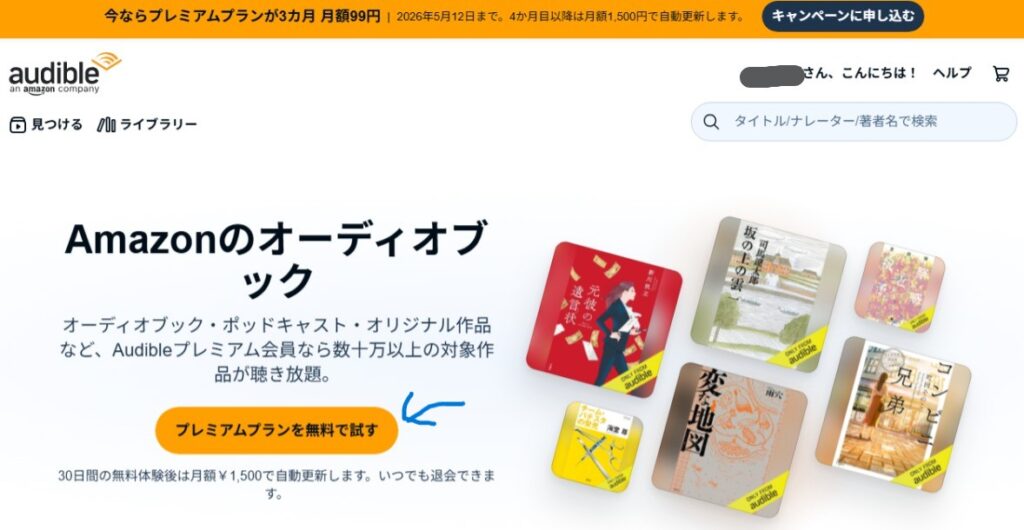
ここでAmazonアカウントへのログインや登録が必要になります。 すでにAmazonを使っている人なら、そのまま進めます。
② 「30日間無料体験付きプレミアムプランに登録」のページへ進む
Amazonアカウントでログインすると、「30日間無料体験付きプレミアムプランに登録」という画面に移動します。
ここでは、まだ登録は完了していません。 まずは支払い方法を追加します。
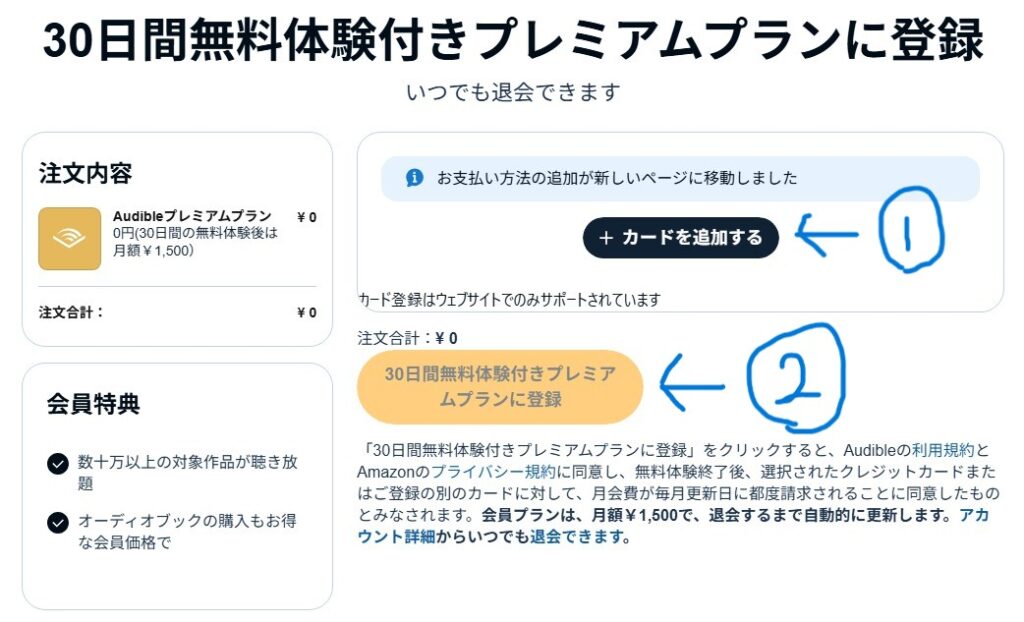
画面内にある「カードを追加する」ボタンを押してください。 するとカード情報入力ページへ進みます。
③ カード情報を入力する
次に、カード番号や有効期限などを入力します。 Amazonの通常の支払い設定とほぼ同じなので、そこまで難しくありません。
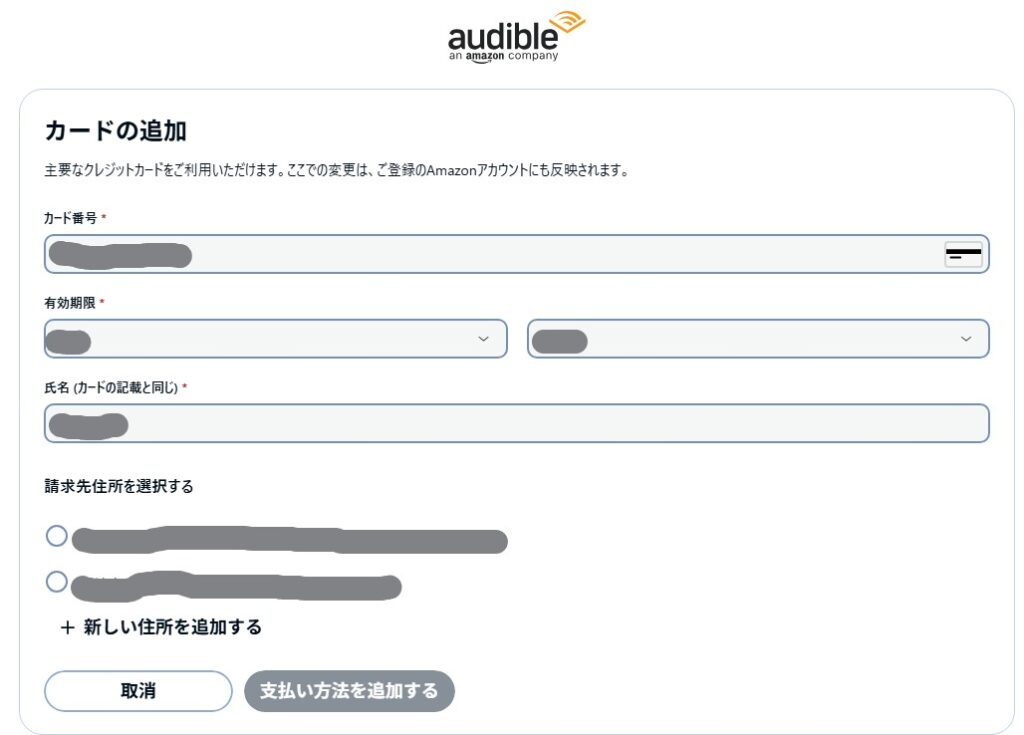
- カード番号を入力
- 有効期限を選択
- 氏名を入力
- 「支払い方法を追加する」を押す
無料体験でも支払い方法の登録は必要です。 ただし、無料期間中に解約すれば料金はかかりません。
④ 最後に登録ボタンを押せば完了
カード情報の追加が終わると、最初の「30日間無料体験付きプレミアムプランに登録」の画面へ戻ります。
すると、オレンジ色の「30日間無料体験付きプレミアムプランに登録」ボタンが押せるようになります。
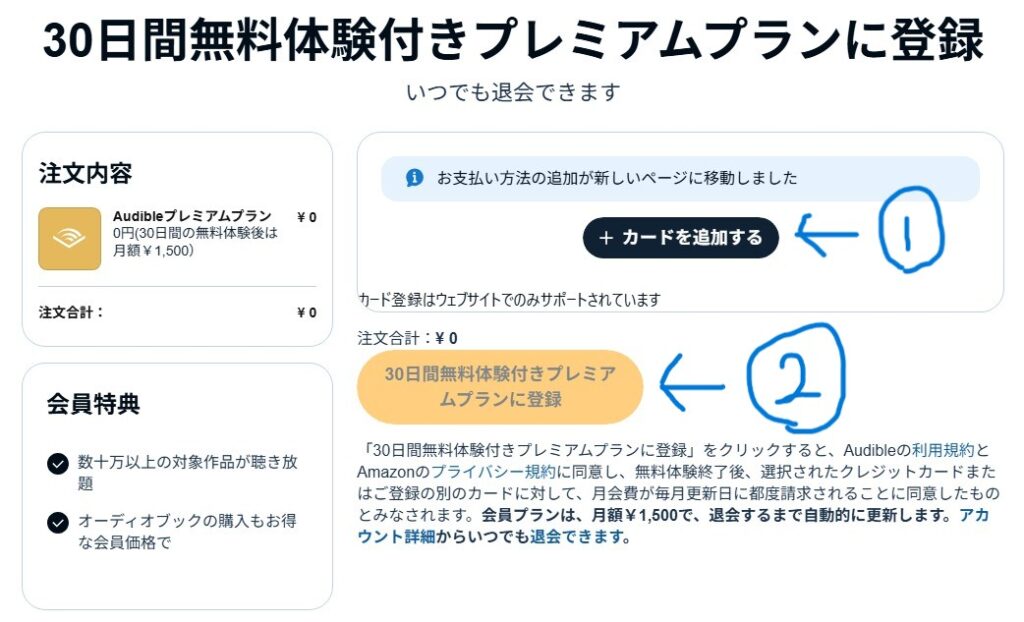
最後にそのボタンを押せば、登録完了です。 僕の場合は、ここまで数分で終わりました。
登録が完了すると、Audibleのホーム画面が表示されます。 すぐに作品を探して聴き始めることができます。

「初めての方におすすめ」の作品も表示されるので、最初に何を聴けばいいか分からない人でも始めやすいです。
「登録が面倒そう」と思って後回しにしていましたが、実際はかなり簡単でした。 もっと早く試しておけばよかったと思っています。
実際に登録して感じたこと
僕はもともと、本を読むのがかなり苦手でした。 途中で集中が切れて、結局スマホを触ってしまうことも多かったです。
ですがAudibleは「聴くだけ」で進められるので、かなりハードルが低く感じました。 イヤホンをつけるだけで始められるのは大きいです。
- 通学中に使いやすい
- 寝る前でも使いやすい
- 画面を見なくていい
人は「新しい行動」を始めるのは苦手ですが、「今ある習慣の置き換え」は続きやすいと言われています。 SNSを見る時間を、そのまま音声学習に変えるイメージです。
こんな人にはかなり合うと思う
- 本を読むのが苦手
- 通学時間を有効活用したい
- スマホ時間を減らしたい
- 勉強習慣を作りたい
僕自身、スマホ時間を減らして空いた時間の使い道としてAudibleを試しました。
もしスマホ時間に悩んでいるなら、こちらの記事も参考になるかもしれません。
最後に
Audibleは、「本を読むぞ」と気合いを入れなくても始められるのがかなり大きいと思います。 まずは無料体験だけでも試してみると、意外と生活が変わるかもしれません。
まずは無料体験だけでも試してみると、意外と生活が変わるかもしれません。 登録自体は数分で終わるので、気になっているなら先にやってしまった方が楽です。
3ヶ月99円キャンペーンについて
時期によっては、30日無料体験とは別に「3ヶ月99円キャンペーン」が表示されることがあります。
「長めに試したい」「ほぼ無料なら続けてみたい」という人には、こちらの方がお得に感じるかもしれません。
30日無料体験と3ヶ月99円キャンペーンは別のキャンペーンです。 表示内容は時期によって変わることがあります。
コメント